
|
Virtueller Desktop (VNC) installieren |
| Sie können mit dieser Installation von einem externen Computer aus den Desktop des Raspberry Pi bedienen und damit den direkten Anschluss von Bildschirm, Tastatur und Maus umgehen. Die Installation des TightVNC-Servers auf dem Raspi ist weitgehend automatisiert. Sie wie folgt vor: |


Während der Installation wird nach einem Password zur Authentifizierung der Clients gefragt. Wählen Sie 6 Zeichen, z.B. 123456.
Nach der Installation booten Sie den Raspi. Installieren Sie auf Ihrem Computer einen VNC-Client, beispielsweise von der TightVNC-Distribution. Starten Sie den Client und melden Sie sich mit der IP-Adresse des Raspberry auf Port 5901 an, beispielsweise:
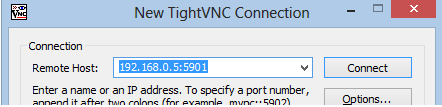 |
(die Portnummer wird also mit einem Doppelpunkt an die IP-Adresse angehängt) |
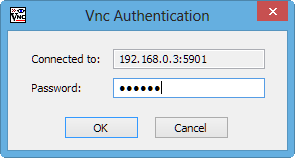 |
Password: 123456 |
Der Desktop des Raspi wird angezeigt. Es handelt sich um eine US-englische Version.
TigerJython auf dem Raspberry Pi installieren |
Verwenden Sie den Startbildschirm und loggen Sie sich unter pi/raspberry ein oder öffnen Sie auf dem Raspi-Desktop ein Terminal (Console). Tippen Sie (immer mit der Enter-Taste abschliessen):
chmod +x install/install-tj

./install/install-tj (vorangehenden Punkt nicht vergessen)

Nach dem Booten sehen Sie eine TigerJython-Ikone auf dem Desktop, die Sie doppelklicken, um TigerJython im Administrator-Modus zu starten. Damit haben Sie problemlos Zugriff auf den GPIO-Port des Raspi.
Öffnen Sie in der Desktop-Ansicht das Terminal. Tippen Sie die folgenden Befehle ein (immer mit der Enter-Taste abschliessen, Abbruch mit Ctrl+C):
chmod +x install/install-cam
./install/install-cam (vorangehenden Punkt nicht vergessen)