 |
TigerJython | xx für Gymnasien |
Das erste Programm im Real- und Simulationsmodus
Mit TigerJython können Pi2Go-Roboter im Real- und Simulationsmodus programmiert werden. Im Realmodus kann der Roboter entweder remote gesteuert werden, mit einem Programm der auf dem Computer läuft oder autonom, mit einem Programm, welches mit Raspberry Pi des Roboter ausgeführt wird. Bei der Simulation werden die Aktionen der Motoren und Sensoren in einem Grafik-Fenster angezeigt.
Die Programme unterscheiden sich praktisch nur in der Importzeile:
from raspibrick import* |
für den Realmodus (remote oder autonom) |
Im Folgenden wird die Ausführung eines einfachen Programms für diese drei Modi kurz beschrieben.
Beachten Sie auch Hinweis unter D. Roboter abschalten.
A. Remote-Modus
Voraussetzungen:
- Der Roboter verfügt über einen USB-WLAN-Adapter und installierte SD-Karte
- Die WLAN-Verbindung zwischen dem Computer und Roboter über einen Router ist eingerichtet
- Auf dem Computer ist tigerjython2.jar installiert
Vorgehen:
- Starten Sie den den Roboter. Warten Sie bis die blauen LEDs läuchten und merken Sie sich die IP-Adresse, die auf dem LCD-Display angezeigt wird
- Starten Sie das Programm raspibrick mit einem langen Klick auf die Taste (Push-Button) des Roboters. Warten Sie bis auf dem Display Hold erscheint. Das raspibrick-Programm können Sie während der ganzen Arbeit im remote-Modus laufen lassen.
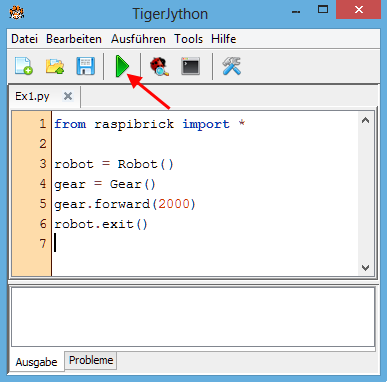 |
Starten Sie die TigerJython IDE und geben Sie ein Programm ein: from raspibrick import * robot = Robot() gear = Gear() gear.forward(1000) robot.exit() Klicken Sie auf den grünen Pfeil Ausführen. |
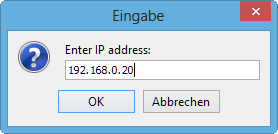
Sie können die IP-Adresse auch im Programm eingeben:
|
 |
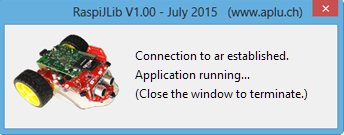
Danach wird die Verbindung zum Roboter aufgebaut und die Programmausführung gestartet. Im remote Modus wird das Programm dem Computer ausgeführt. Während der Programmausführung sendet der PC Befehle zum Roboter via WLAN und dieser führt sie aus. In diesem Beispiel fährt der Roboter eine kurze Strecke vorwärts. Währen der Programmausführung erscheint auf dem Computerbildschirm das nebenstehende Fenster. Dieses wird automatisch geschlossen, wenn das Programm beendet ist. Mit Schliessen dieses Fensters kann ein laufendes Programm jederzeit beendet werden. |
 |
B. Autonom-Modus
Voraussetzungen:
- Der Roboter verfügt über einen USB-WLAN-Adapter und eine installierte SD-Karte
- Die WLAN-Verbindung zwischen dem Computer und Roboter über einen Router ist eingerichtet
- Auf dem Computer ist tigerjython2.jar installiert
Vorgehen:
- Falls Sie das Programm raspibrick für den remote-Modus gestartet haben, beenden Sie es mit einem langen Klick auf die Taste. Auf dem Display erscheint Idle.
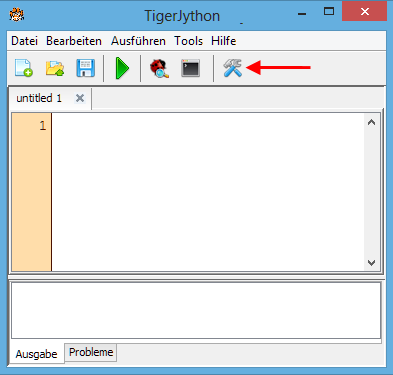
- Klicken Sie im TigerJython auf das Symbol Einstellungen und wählen Sie das Register Bibliotheken. Aktivieren Sie die Checkbox Download aktivieren.
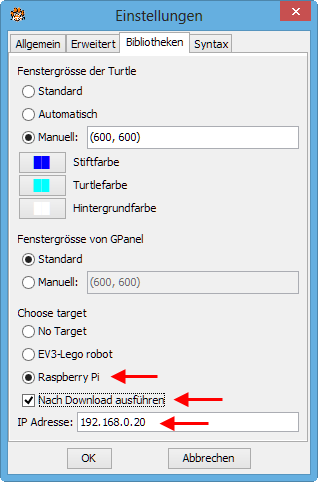
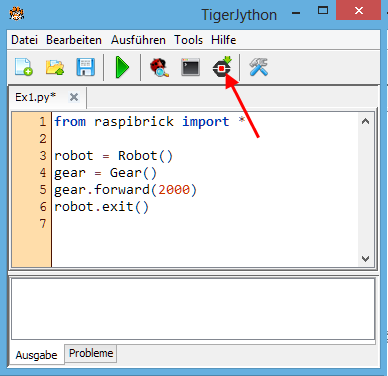 |
In der Funktionsleiste des TJ-Editors erscheint eine neue Ikone, die für Robotik verwendet wird. Diese bleibt in den Einstellungen gespeichert und erscheint automatisch beim nächsten Start des TigerJythons. Mit Klick auf diese neue Schaltfläche wird das Programm auf den Roboter heruntergeladen und kann mit einem kurzen Klick auf die Taste beliebig oft gestartet werden. Das Programm bleibt auf der SD-Karte des Roboters so lange gespeichert, bis ein neues Programm entwickelt und heruntergeladen wird. Auf dem Roboter kann nur ein Programm gespeichert werden. .
|
C. Simulationsmodus
Voraussetzungen:
- Auf dem Computer ist der tigerjython2.jar installiert
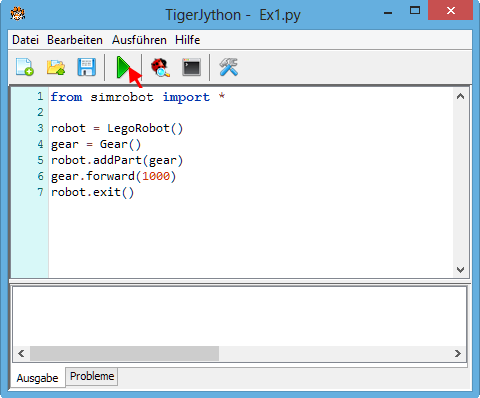 |
Geben Sie ein Programm ein: from raspisim import * robot = Robot() gear = Gear() gear.forward(1000) robot.exit() Klicken Sie auf den grünen Pfeil Ausführen. |
D. Roboter abschalten
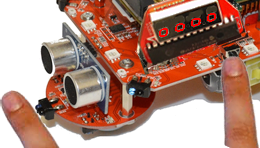
Der Roboter wird mit dem Kippschalter eingeschaltet und kann im Prinzip auf die gleiche Art abgeschaltet werden. Dadurch wird auch das Betriebssystem auf dem Raspberry Pi "abgewürgt" und ein Datenverlust auf der SD-Karte ist nicht auszuschliessen. Wir empfehlen deshalb, das Betriebssystem herunterzufahren. Dabei gehen Sie wir folgt vor:
|
 |